Cara Menginstal NetBeans dan Memulai Pemrograman Java (Windows, macOS, dan Ubuntu)
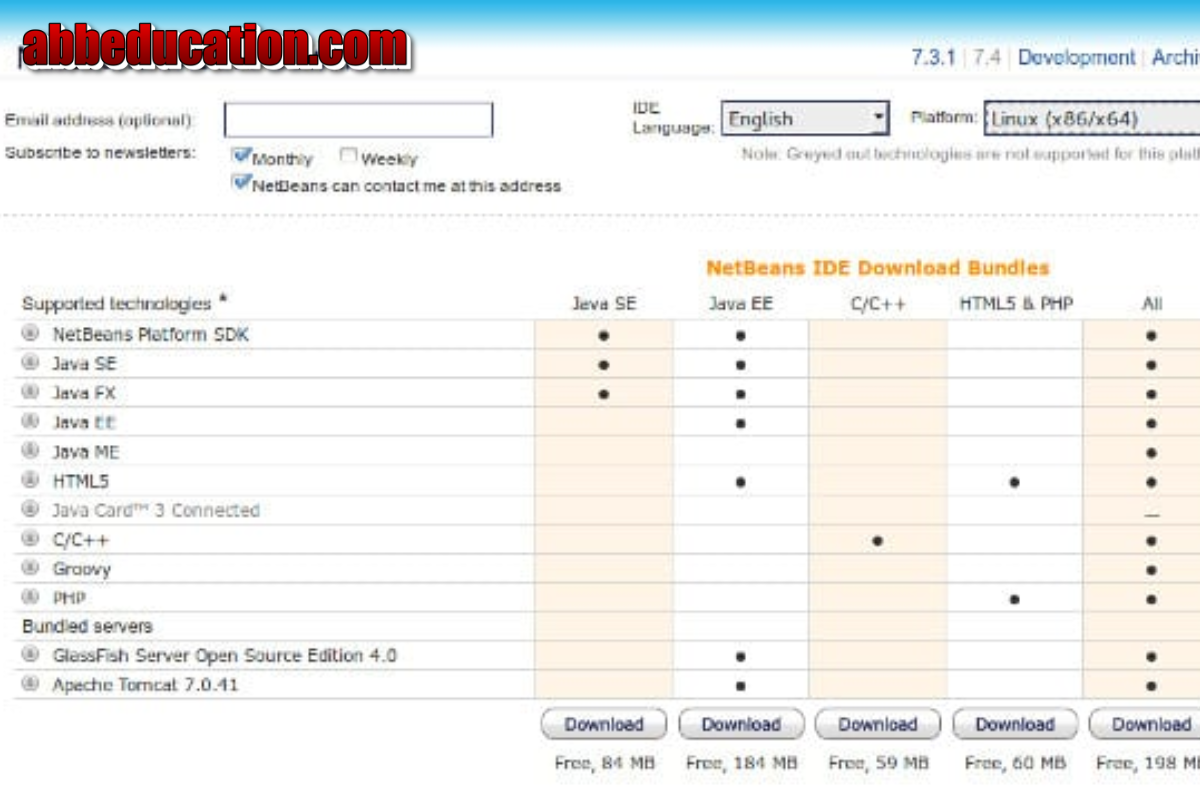
abbeducation.com – NetBeans adalah salah satu Integrated Development Environment (IDE) yang paling populer untuk pemrograman Java dan banyak bahasa lainnya. Dengan beragam fitur seperti pengeditan kode yang cerdas, debugging, dan integrasi dengan sistem kontrol versi, NetBeans menawarkan dukungan yang baik untuk pengembang baik pemula maupun berpengalaman. Artikel ini akan membahas cara menginstal NetBeans di berbagai sistem operasi, termasuk Windows, macOS, dan Ubuntu, serta langkah-langkah awal untuk memulai pemrograman Java.
Daftar isi
Apa itu NetBeans?
NetBeans adalah platform open-source yang digunakan untuk mengembangkan aplikasi web, mobile, dan desktop. IDE ini menawarkan berbagai alat dan fitur yang memungkinkan pengembangan perangkat lunak yang efisien. NetBeans mendukung berbagai bahasa pemrograman, termasuk Java, C++, PHP, dan HTML5, menjadikannya pilihan yang fleksibel bagi banyak pengembang.
Sejarah Singkat NetBeans
NetBeans pertama kali dikembangkan pada tahun 1996 sebagai proyek open-source. Pada tahun 2010, Oracle Corporation membeli Sun Microsystems, yang memiliki NetBeans, dan sejak saat itu, NetBeans telah mengalami sejumlah pembaruan untuk meningkatkan kinerja dan fitur-fitur yang ditawarkannya. Pada tahun 2016, NetBeans diubah menjadi proyek Apache, memperkuat keberlanjutan dan dukungan komunitas.
Fitur Utama NetBeans
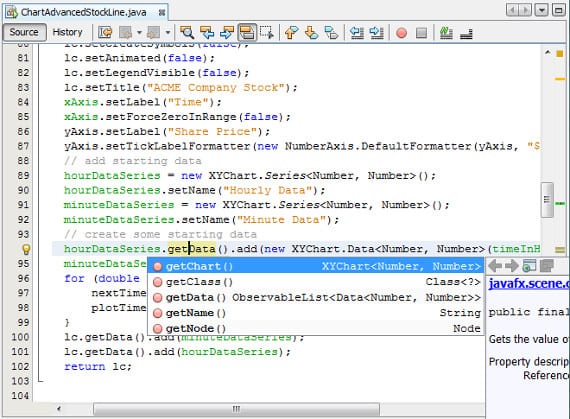
- Editing Code yang Cerdas: NetBeans menyediakan fitur autocompletion, syntax highlighting, dan refactoring yang membuat penulisan kode menjadi lebih mudah dan cepat.
- Debugging: Fasilitas debugging yang baik memungkinkan pengembang menemukan dan memperbaiki kesalahan dengan lebih mudah.
- Integrasi dengan Version Control Systems: NetBeans mendukung integrasi dengan sistem kontrol versi seperti Git dan Subversion, yang sangat penting untuk kolaborasi tim.
- Antarmuka Pengguna yang Intuitif: Antarmuka yang mudah digunakan memudahkan pengguna baru untuk memulai tanpa kurva belajar yang curam.
- Dukungan untuk Berbagai Platform: NetBeans dapat dijalankan di Windows, macOS, dan Linux, memberikan fleksibilitas bagi para pengembang di berbagai sistem operasi.
Mengapa Menggunakan NetBeans untuk Pemrograman Java?
NetBeans menjadi pilihan utama bagi banyak pengembang Java karena kemudahan penggunaannya dan dukungan 368MEGA yang luas untuk pengembangan aplikasi Java. Berikut adalah beberapa alasan mengapa Anda harus mempertimbangkan untuk menggunakan NetBeans:
Kelebihan Menggunakan NetBeans
- Fitur Lengkap untuk Java Development: NetBeans menawarkan berbagai alat yang membantu dalam pengembangan aplikasi Java, termasuk dukungan untuk JavaFX dan Java EE.
- Komunitas yang Aktif: Sebagai proyek open-source, NetBeans didukung oleh komunitas yang aktif yang menyediakan dokumentasi, tutorial, dan forum bantuan.
- Mendukung Berbagai Framework: Anda dapat dengan mudah mengintegrasikan NetBeans dengan berbagai framework Java seperti Spring dan Hibernate, membuatnya lebih fleksibel untuk proyek besar.
Dukungan untuk Berbagai Bahasa Pemrograman
Selain Java, NetBeans juga mendukung berbagai bahasa pemrograman lainnya seperti C++, PHP, dan HTML5. Ini memungkinkan pengembang untuk bekerja pada berbagai jenis proyek dalam satu IDE.
Persyaratan Sistem untuk Cara Menginstal NetBeans
Sebelum Anda cara menginstal NetBeans, pastikan sistem Anda memenuhi persyaratan minimum berikut:
Spesifikasi Untuk Windows
- Sistem Operasi: Windows 10, 8, atau 7
- RAM: Minimal 4 GB (8 GB direkomendasikan)
- Ruang Penyimpanan: Minimal 1 GB ruang kosong
- JDK: Java Development Kit (JDK) versi 8 atau yang lebih baru
Spesifikasi Untuk macOS
- Sistem Operasi: macOS versi terbaru
- RAM: Minimal 4 GB (8 GB direkomendasikan)
- Ruang Penyimpanan: Minimal 1 GB ruang kosong
- JDK: Java Development Kit (JDK) versi 8 atau yang lebih baru
Spesifikasi Untuk Ubuntu
- Sistem Operasi: Distribusi Ubuntu terbaru
- RAM: Minimal 4 GB (8 GB direkomendasikan)
- Ruang Penyimpanan: Minimal 1 GB ruang kosong
- JDK: Java Development Kit (JDK) versi 8 atau yang lebih baru

Cara Menginstal NetBeans di Windows
Berikut adalah langkah-langkah untuk cara menginstal NetBeans di sistem operasi Windows:
1. Download Instalasi NetBeans
- Kunjungi situs resmi NetBeans.
- Pilih versi terbaru NetBeans yang sesuai dengan kebutuhan Anda, lalu klik pada tautan untuk mengunduh file installer.
2. Menjalankan Installer
- Setelah selesai mengunduh, buka file installer yang telah Anda unduh.
- Ikuti instruksi yang muncul pada layar untuk memulai proses instalasi.
- Setujui syarat dan ketentuan yang ditampilkan.
3. Mengatur JDK pada Windows
- Saat instalasi, Anda akan diminta untuk memilih versi JDK. Pastikan Anda telah menginstal JDK pada komputer Anda.
- Jika perlu, arahkan installer ke direktori JDK yang telah Anda instal.
4. Menyelesaikan Instalasi
- Ikuti petunjuk tambahan yang muncul hingga proses instalasi selesai.
- Setelah instalasi selesai, Anda akan melihat ikon NetBeans di desktop atau menu Start.
Cara Menginstal NetBeans di macOS
Jika Anda menggunakan macOS, berikut adalah langkah-langkah untuk cara menginstal NetBeans:
1. Download Installer untuk macOS
- Kunjungi situs resmi NetBeans.
- Pilih versi terbaru yang sesuai untuk macOS dan klik pada tautan untuk mengunduh DMG file.
2. Menginstall Melalui DMG File
- Buka file DMG yang telah diunduh.
- Seret ikon NetBeans ke dalam folder Aplikasi untuk melakukan instalasi.
3. Mengatur JDK pada macOS
- Pastikan Anda telah menginstal JDK di sistem Anda. Jika belum, unduh dan instal dari situs resmi Oracle atau OpenJDK.
- Saat pertama kali menjalankan NetBeans, pastikan untuk mengatur path JDK jika diminta.
4. Menyelesaikan Instalasi
- Setelah instalasi selesai, Anda dapat menemukan NetBeans di folder Aplikasi. Buka aplikasi untuk memulai penggunaan.
Cara Menginstal NetBeans di Ubuntu
Berikut adalah langkah-langkah untuk cara menginstal NetBeans di Ubuntu:
1. Download dan Install NetBeans di Ubuntu
- Buka terminal dengan menekan
Ctrl + Alt + T. - Pastikan Anda memiliki JDK yang diinstal. Anda dapat menginstalnya dengan perintah berikut:
sudo apt update
sudo apt install default-jdk
2. Menggunakan Terminal untuk Instalasi
- Selanjutnya, unduh NetBeans dengan menggunakan perintah
wget. Pilih tautan download dari situs resmi NetBeans dan gunakan perintah berikut:wget https://dlcdn.apache.org/netbeans/nb-x.y.z/your-netbeans-installer.jar
3. Menjalankan Installer
- Setelah selesai mengunduh, jalankan perintah berikut untuk memulai instalasi:
java -jar your-netbeans-installer.jar - Ikuti instruksi yang muncul di layar untuk menyelesaikan instalasi, termasuk memilih direktori tempat Anda ingin cara menginstal NetBeans.
4. Mengatur JDK pada Ubuntu
- Selama proses instalasi, Anda mungkin diminta untuk mengatur JDK. Pastikan Anda menautkan ke JDK yang telah diinstal sebelumnya.
5. Menambahkan Repositori Pihak Ketiga (Jika Diperlukan)
- Jika Anda mengalami kesulitan saat menginstal, pertimbangkan untuk menambahkan repositori pihak ketiga untuk mendapatkan versi terbaru dari NetBeans.

Memulai Proyek Pertama Anda di NetBeans
Setelah berhasil cara menginstal NetBeans, langkah selanjutnya adalah memulai proyek pertama Anda. Berikut adalah langkah-langkah yang dapat Anda ikuti:
1. Membuat Proyek Java Baru
- Buka aplikasi NetBeans.
- Pilih “File” → “New Project”.
- Di jendela proyek baru, pilih “Java” dan kemudian “Java Application”.
- Klik “Next” dan beri nama untuk proyek Anda, lalu klik “Finish”.
2. Menulis Kode Pertama Anda
- Setelah proyek dibuat, Anda akan melihat jendela editor. Di dalam berkas
Main.java, Anda dapat menulis kode Java pertama Anda. Misalnya, Anda bisa menulis:public class Main { public static void main(String[] args) { System.out.println("Hello, World!"); } }
3. Menjalankan dan Menguji Program Java
- Untuk menjalankan program, klik kanan pada nama proyek di jendela “Projects” dan pilih “Run”.
- Anda akan melihat output pertama Anda muncul di jendela output di bagian bawah.
Kesimpulan
Dalam artikel ini, kita telah membahas langkah-langkah untuk cara menginstal NetBeans di berbagai platform seperti Windows, macOS, dan Ubuntu. Selain itu, kita juga telah melihat bagaimana mulai menggunakan NetBeans dengan membuat proyek Java pertama Anda.
NetBeans adalah alat yang sangat berguna bagi pengembang Java, dengan banyak fitur yang memudahkan proses pengembangan. Dengan mengikuti langkah-langkah di atas, Anda akan siap untuk mulai mengeksplorasi dunia pemrograman Java dengan NetBeans. Selamat coding!